以下内容来源于 B 站视频: BV1t64y1x7GA
好习惯
显示编辑标记
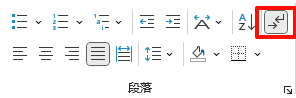
打开标尺
打开导航窗格
连续选择文字的好手势:
点击开头,按住 shift 再点结尾,中间就都选中了
关于换行符与段落标记
-
向下的箭头是换行符(shift+enter):其是换行但不分段,也就是用换行符分割的本身是一个段落,在设置段落时会一起变化
-
弯角是回车(enter):代表分段
关于格式刷
会把字体和段落都刷过来
把所有字符以及段落标记选中,再去点格式刷
只刷字体格式
只选中字符,再去点格式刷,刷的时候不要刷到段落标记
只刷段落格式
把光标放在段落里,点击格式刷,应用的时候点击一下别的段落就可以了
关于标尺
标尺上有两个小箭头
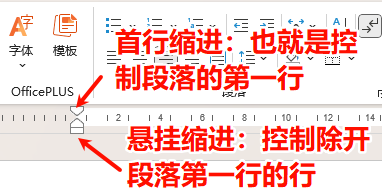
这里要注意的是,点击下面那个小三角,是悬挂缩进,但点小三角下面的矩形,就是控制左缩进了,右边的小三角是右缩进
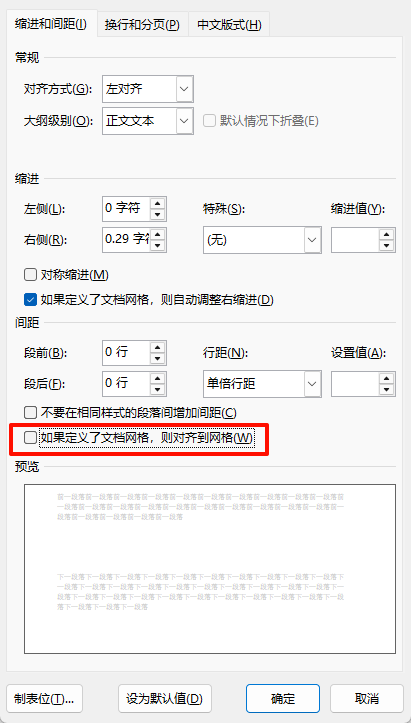
关于相同的行距设置,但显示不相同
解决办法,取消勾选段落中的“如果定义…网格”
这个功能的本质是因为 word 文档中是有网格线的,如果勾选了,那么文字则会强制被放到网格中间,并不是真实的行距,所以遇到行距的问题都可以尝试取消勾选他。
关于兼容模式
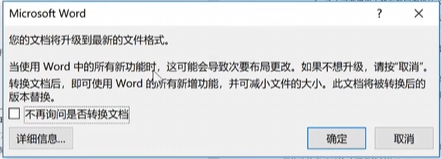
文件名后跟着[兼容模式]的意思是,当前文件的版本低于软件的版本,这样软件的一些功能是无法使用的
解决办法:
点击文件—>点击信息—>点击兼容模式旁边的转换—>点击下面弹窗的确定
关于修订
点击审阅中的修订,则进入了修订模式,在里面进行一些操作都会被记录下来
关闭修订后,针对修订的地方只有两个方式,接受 or 拒绝,就可以把修订都给解决掉
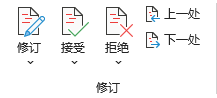
批注也是同理
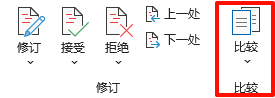
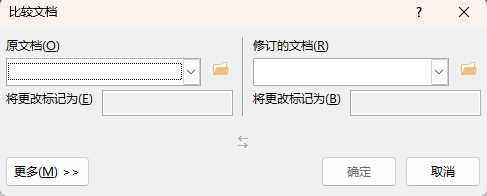
如果对方修改文档没有使用修订功能,那么你就不知道哪里被修订了,这时候有一个比较功能,可以比较两个文档 哪里被改了。
关于文档管理
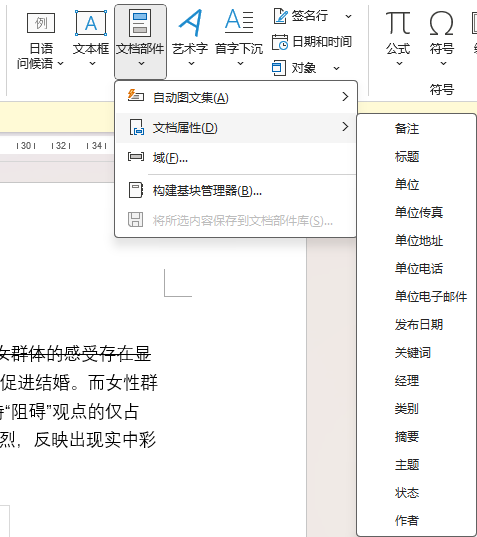
可以右键 word 文档,进入属性,然后点击详细信息,对里面的一些值进行填写,然后在文件资源管理器的标题栏可以选择性的显示这些属性。
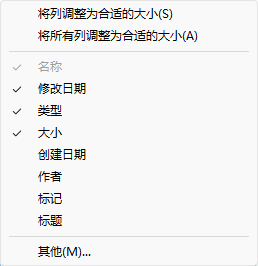
然后在 word 的使用界面可以插入这个属性,非常的方便,对插入后的内容进行修改也是可以同步修改文档外的属性信息的。
好用的文档管理/检索工具:
-
Everything
-
Listary
关于主题字体与主题颜色
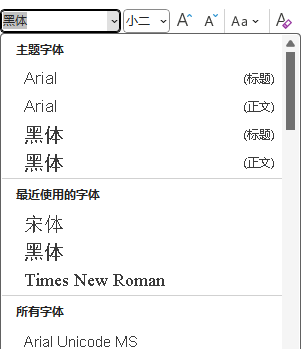
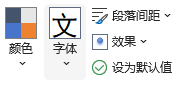
在我们调整字体的时候,最上面的总是主题字体,这个字体是跟随着当前文档的主题决定的,而当前文档的主题设置在:设计—>颜色/字体。
更改这里的字体后,主题字体就会改变,如果给主题字体设置了颜色,更改这个颜色,那么主题字体的颜色也会跟着改变。
-
英文中的百搭字体:Times New Roman
-
英文中与黑体比较搭的字体:Arial
关于 word 中的文本框创建链接
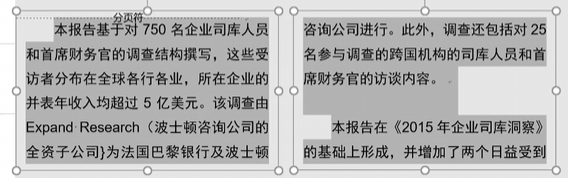
在 word 中使用文本框时,当固定好了文本框的大小,而文字放不下,并且想要达成分栏的效果,可以点击文本框,点击形状格式—>文本—>创建链接—>再点击另一个文本框,就可以将两个文本框的内容链接起来。
关于⚓位置标记
在 Word 中,非嵌入式图片、文本框、形状等浮动对象通常会有船锚形状的位置标记。这个标记可以拖动到某一段前,就可以使这个对象是随着这一段一起移动的。
关于页码的设置——奇偶页不同
-
双击页眉页脚的位置
-
勾选奇偶页不同
-
选中段落符号,在开始栏—>设置一个上边框线/下边框线
-
然后输入页眉需要的文字
-
然后按 Tab 键生成一个制表位,双击上面制表位的小符号,将其设置位右对齐,将其拖拽到右边合适的地方
-
插入—>页码—>当前位置,这样页眉页码就都设置好了
-
偶数页同理,但记得调整页眉文字与页码的顺序
关于制表位的应用(简历制作中常用)
打开标尺,就会看到左上角有一个小标记,这个标记是用来调整制表符的对齐方式的
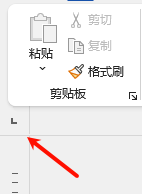
一般常用的是左对齐,居中对齐和右对齐
-
添加制表位:在标尺上点一下就能添加一个这个小标记,有了这个小标记,你在文本中间按一下 Tab 键,那这个文本就会跳到制表位的位置
-
调整制表位:可以直接拖拽(注意不要拖出来,拖出来这个标记就消失了),也可以双击调整(一定要点到那个小东西)
-
使用:设置好之后,按一下 Tab 键就会到下一个制表位的位置
-
批量使用:设置好一个制表位过后,把光标放着文字中(不要选中文字),点击格式刷,再点击想要应用的文字段落即可。
编号与内容之间的空隙太大
选中内容,使用标尺调整悬挂缩进即可。
这里还要注意,可以右键编号—>调整列表缩进量—>编号之后—>设置为空格,这样编号后接内容就会是固定的一个空格的距离。
删去空白页
-
调整空白页上的段落的行距,将其调整为固定值1磅,这样行距非常小,就会被缩到上一页
-
调整页边距中的下边距,可以使用标尺将其下拉一点点,那个段落就会缩上去
如何在顶格的表格前插入一行
把光标放到表格的第一行,左方向键+回车
如何快速的调整表格中某一行的次序
选中一行,然后按住 Alt+Shift+方向上键/方向下键
如何用表格来排版图片
关键在于插入图片之前先把表格固定列宽
表格中的文字被遮挡住,下面的文字不显示
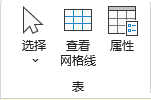
这是表格中行高的问题,解决办法:全选表格—>表布局—>属性—>行—>勾选指定高度—>行高值是设置为最小值即可
长表格的跨页断行
这是表格中第二行的内容无法完整放到同一个页面的问题,解决办法:全选表格—>表布局—>属性—>行—>勾选允许跨页断行
word 中表格计算
行数是从1开始的,列数是以 A,B,C 排列的,可以插入公式进行某一列的求和计算等等,表布局—>公式
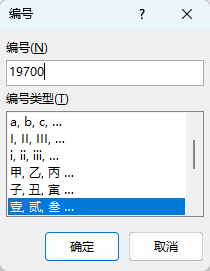
数字的大写是用的编号,点击插入—>符号—>编号,然后输入相应的数字就能给出对应的大写。
如何压缩 word 中的图片体积
-
按下 F12—>点击工具—>压缩图片—>选择打印(220ppi):在多数打印机和屏幕上质量良好(P)
-
文件—>选项—>高级—>往下翻,将图片分辨率保存为 220ppi 或更低
写论文的步骤流程
-
写论文前:页面设置—>样式及多级列表
-
写论文中:套用样式—>图表公式及编号—>参考文献制作引用
-
写论文后:设置页眉页脚—>设置目录—>制作封面及打印
样式的讲解
进入论文排版的核心部分:先约定编号习惯,再把编号、分页这些格式交给样式和多级列表自动管理。
编号的习惯
-
阿拉伯数字后带圆点
-
汉字数字后用顿号
-
带括号的序号和带圈序号,后面不加标点符号
关于段前分页
其实主要的应用场景是在某个标题要出现在每页的第一行,设置按钮在:段落—>换页与分行
关于如何批量清除手打的编号
使用替换功能,例如要清除一、二、这样的,点开替换下的更多—>勾选使用通配符—>查找内容输入?、
这样就清除了一个字符后加顿号的样式,类似的,还可以为(?)
PS:这里的问号为英文问号
(重点)自动为标题样式进行编号列表
对于这种形式的编号步骤如下:

-
段落—>多级列表—>定义新多级列表
-
单击要修改的级别1
-
选择级别要链接到的样式(没显示侧栏的话点击更多)
-
选择此级别的编号样式,点击完了后输入编号的样式那里会有一个灰色底纹的数字,这才是正确的
-
设置编号之后为空格
-
再定义级别2
-
选择级别要链接到的样式
-
!!例如1.1这种标题,第一个数字来自级别1,所以要先选择包含的级别编号来自—>选择级别1—>在输入编号的样式后打一个点,再选择此级别的编号样式
-
…级别3,级别4以此类推
-
位置—>设置所有级别—>统统改为0
对于这种格式的编号:

其与上面的区别就是步骤7,这个不用选择包含的级别编号来自,直接对应级别设置好顿号括号什么的就行。
三线表的制作
-
新建表格样式
-
将格式应用于—>整个表格
-
设置所需的字体(常用五号宋体)
-
将格式应用于—>标题行
-
格式—>边框和底纹—>宽度设置为1.5磅—>点击预览中的上框线—>宽度设置为0.5磅—>点击预览中的下框线—>点击确定
-
将格式应用于—>汇总行
-
格式—>边框和底纹—>宽度设置为1.5磅—>点击预览中的下框线—>点击确定
-
点击确定即设计好了
应用题注于表名与图名
-
点击表格
-
点击引用—>插入题注
-
点击新建标签—>设置为表
-
点击编号—>勾选包含章节号
像表1-1这种,第一个数字是章节编号应该进行链接
-
设置位置为:所选项目上方
-
选中表名,为表名创建样式(设置好字体、字号、对齐方式)
在正文中交叉引用:点击引用—>交叉引用—>设置引用类型为表—>设置引用内容为仅标签和编号—>点击要插入的内容,点击插入即可
应用尾注于参考文献
-
选中要引用文献的句子
-
引用选项卡—>插入尾注—>把文献名粘贴到对应的尾注位置
-
尾注默认插到文档的末尾,但这样并不对:光标放到生成的尾注的任意位置—>右键选择便笺选项—>文档结尾改为节的结尾—>编号格式设置为1,2,3这种,应用
-
而参考文献是带[]的,更改方法:替换功能—>特殊格式—>查找内容选择尾注—>替换为[],光标放括号中间,选择特殊格式为查找内容,替换就批量加上了[]
-
而参考文献现在尾注是上标的形式,将其选中—>替换功能—>查找内容选择格式—>字体—>勾选上标—>替换为选择特殊格式为查找内容—>字体—>取消勾选上标,替换就完成了上标批量还原
那么至于如何将正文设置尾注的地方也用上[],见视频的18:21
页眉页脚&封面目录&打印
论文主体完成后,进入收尾阶段:页码、页眉、目录与封面的设置要点如下。
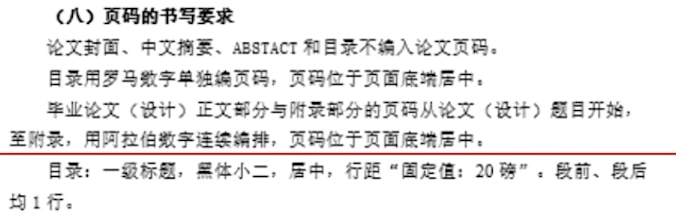
页码的设置
-
双击目录页码区域,进入页眉页码编辑状态
-
取消“链接到前一条页眉”
-
设置页码的位置,如下
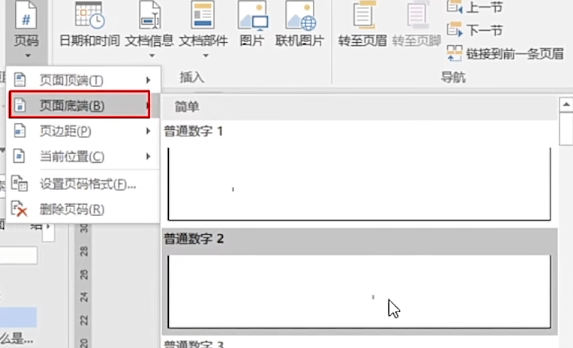
- 设置页码格式的设置:编号格式改为罗马数字,起始页码改为1
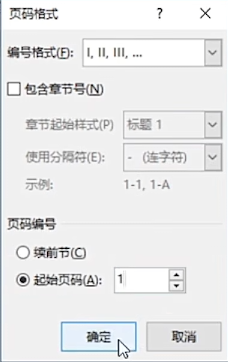
-
到正文页码区域,取消“链接到前一条页眉”
-
设置页码格式的设置:编号格式改为阿拉伯数字,起始页码改为1
页码要求格式为“第几页,共几页”
在设置好页码后,设置好“第【页码】页,共页”的格式
然后在共和页中间插入域代码:文档部件->域->类别:文档信息->NumPages->选择阿拉伯数字,点击确定
页眉显示当前章节的实时标题
-
从正文进入页眉编辑状态
-
取消“链接到前一条页眉”
-
文档部件->域->类别:链接和引用->StyleRef->标题1
目录内容中显示“目录”怎么办
原因是目录被设置了大纲级别,解决办法:选中“目录”,在段落的详细窗口中设置大纲级别为正文即可
自己制作封面
主要就是使用表格,上半部分有校徽,校名,毕业论文以及题目,使用一个4行1列的表格将其放在一起
下半部分则是各种信息,使用一个三列的表格将内容装进去(中间一列是冒号)
合并多个文件
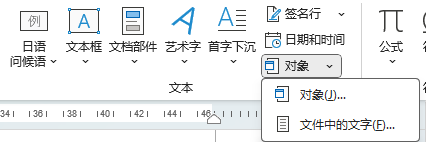
先制作一个带有正确样式的空白文档,然后点击插入—>文本栏的对象—>文件中的文字—>把文件都点进来即可
一些小技巧
将样式窗格放在方便点击的地方,像这样放在手边方便点击:鼠标放在样式那里->右键->点击添加到快速访问工具栏->在快速访问工具栏点击,会有一个浮窗,拖动浮窗即可
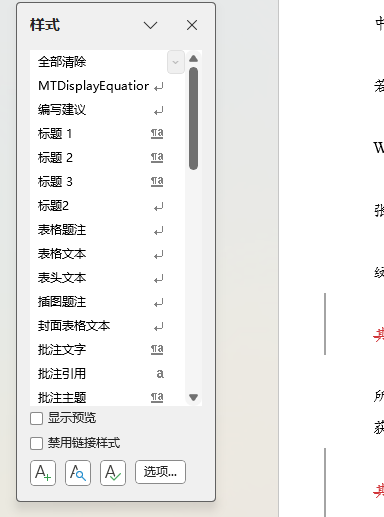
一般不推荐新建样式,一般推荐修改样式。
但标题2,标题3这些没有显示出来怎么办:点击样式->管理样式->推荐->点击隐藏的样式,点击显示即可,还可以进行上移或者下移来调整位置
如何在一周内写完一篇 sci
-
回顾查看以及更新你的文献笔记(特别是和论文相关的文献的笔记)
-
确定你的读者是谁:
包含确定这是一篇什么文章(综述?研究?评论?)
目标期刊是什么
解决审稿人可能有的疑虑
- 先写出来,而不是追求完美,先写一个初稿,写完过后再修改
写论文的“算法”:
-
现在开始写,不要拖延
-
列出一个大纲:所有的图和表
-
先不要写 Introduction,这是最难写的部分
-
从 Experiment 开始,最简单的是 Experiment,这是你最熟悉的部分
-
写 result 和 discussion,这里有点困难
-
将其转换为清晰简洁,连贯的英语,并确保其中的科学是正确的
-
写结论,因为这里都是分条写的,比较好写
-
接下来啃 introduction,在 intro 中要回答两个问题:
为什么要做这项研究,目的是什么?
研究的背景是什么需要列出来
- 最后一步,参考文献,建议在写作时就写好哪里需要引用哪篇文章
以下为写作的参考书籍
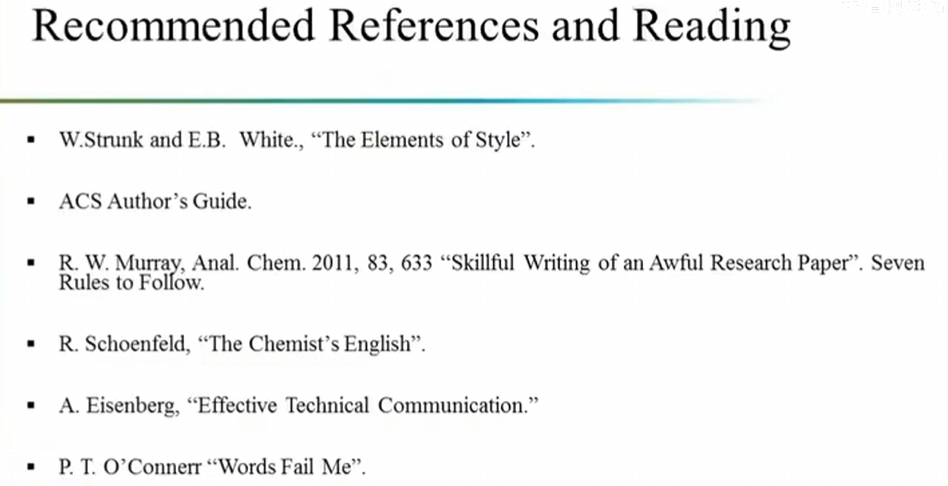
制作简历
文本内容:需要言之有物。例如:
-
熟悉使用 Photoshp 图像处理软件,懂得调色、抠图,能够制作简单的海报物料
-
精通 ExCel 数据处理,善于使用数据透视表进行统计分析、制作图表
步骤:
-
将文本内容写到 word 里(中文字体选择微软雅黑/宋体,英文字体选择新罗马),分为基本信息、教育背景、实习经历、荣誉奖项、项目经历,学生工作
-
字体大小选择9号到10.5号
-
设置行距,使我整体的内容铺满一页
-
为模块的标题进行字号的增大和加粗,以及加上下边框线(设置在段落上),设置段前行间距
-
教育背景中常常要将信息进行一些对齐,利用制表位和制表符将其位置设置好
-
进行一些美化,包括每条经历下的文本的缩进,以及字体颜色的调整、调整内容的行间距或者段前段后的距离