做设计、写代码或上传网站素材时,经常会遇到两个问题:“这张图应该保存成 PNG 还是 JPEG?”“图片太大,怎样压缩才不会影响阅读?”
选择格式之前,先看图片的内容和用途:它是照片还是线条图,需要透明还是动画,用于网页展示还是后期编辑?同一张图,保存格式和导出参数不同,文件大小与显示效果可能差很多。
一、先看这张选型表
| 格式 | 图像类型 | 压缩特点 | 透明 | 动画或多图 | 常见用途 |
|---|---|---|---|---|---|
| JPEG / JPG | 像素图 | 常见实现为有损压缩 | 常规 JPEG 不支持 Alpha | 通常单图 | 照片、网页摄影素材 |
| PNG | 像素图 | 无损压缩 | 支持 | APNG 扩展支持动画 | 截图、透明素材、文字与线条图 |
| SVG | 主要为矢量描述 | 文本,可进一步压缩 | 支持 | 可通过 SVG/CSS 等实现动画 | Logo、图标、流程图 |
| GIF | 索引色像素图 | 对索引数据无损,降色可能有损 | 单个调色板颜色可透明 | 支持动画 | 简单循环动图、兼容旧系统 |
| WebP | 像素图 | 有损和无损均支持 | 支持 | 支持动画 | 网页照片、透明图与动图 |
| RAW | 相机原始数据家族 | 依厂商和设置而异 | 不以网页透明为目标 | 依格式而异 | 摄影后期与原始素材保存 |
| TIFF | 像素图容器 | 可不压缩、无损或有损 | 支持,但软件兼容性有差异 | 支持多页 | 扫描、印刷、图像交换与归档 |
| ICO | 图标容器 | 可存 BMP 风格数据或 PNG 图像 | 支持 | 多尺寸图标,不等于动画 | Windows 图标、网站 favicon |
这里的“无损”是指编码能还原输入的像素数据。它不代表图片此前没有被缩放、降色或处理,也不保证文件一定比有损格式大。
二、JPEG:照片体积与画质的折中
JPEG 得名于 Joint Photographic Experts Group。常见的 .jpg、.jpeg 和 .jpe 扩展名通常指向同一家族的图像文件;日常说的 JPEG 多采用标准化于 1992 年的有损编码。
它不是简单把相似颜色合并。常见 JPEG 编码会进行颜色空间转换、可选的色度下采样、分块变换、量化和熵编码,其中量化等步骤会丢失信息。照片具有丰富渐变和纹理,通常能接受这类取舍;细小文字和锐利线条却容易出现模糊或边缘伪影。
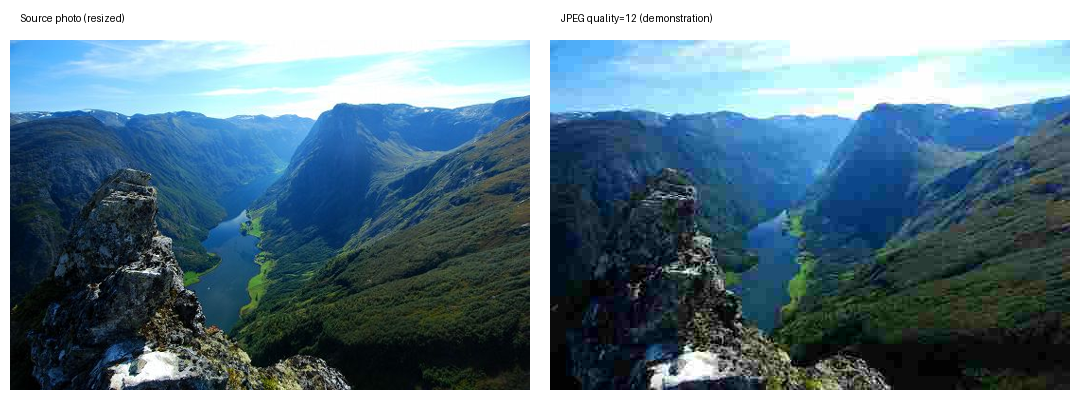
JPEG 适合网页照片,但通常不适合保留透明背景。把透明素材转成 JPEG 时,需要指定背景色:白色很常见,也可以选择其他颜色。透明区域并不是格式规定必须变白,具体结果取决于导出软件如何处理 Alpha。
反复编辑并以有损 JPEG 保存可能累积损失。更稳妥的方式是保留原始文件,最后再导出用于发布的 JPEG。
三、PNG:无损像素与透明背景
PNG(Portable Network Graphics)在 1990 年代由社区协作开发,1996 年发布早期规范,重要背景是替代当时涉及专利问题的 GIF 使用场景。它常用于截图、界面素材、透明 Logo,以及需要清晰保留文字和线条的图像。
PNG 不会在正常无损编码过程中丢掉输入像素,但并不是每个 PNG 都具有四个通道。它可以使用灰度、索引色、RGB 或带 Alpha 的形式;支持透明也不意味着文件一定包含透明像素。JPEG 也不能简单理解成“只能有 RGB 三通道”,常见文件会使用其他颜色表示。
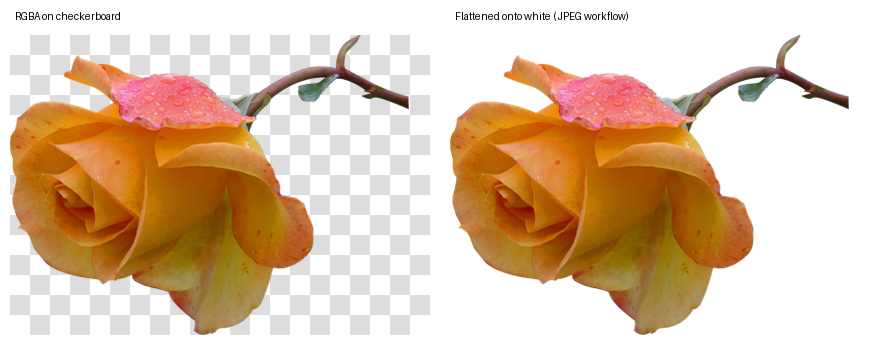
对照片而言,PNG 经常比 JPEG 大很多;对纯色、重复区域和简单线条,它可能压缩得很好。视频封面也不必固定选 PNG:封面以照片为主时,JPEG 或 WebP 往往更合适。
四、SVG:图形描述可以重新渲染
SVG(Scalable Vector Graphics)是 W3C 定义的基于 XML 的图形格式,SVG 1.0 于 2001 年成为 W3C 推荐标准。文件可以用路径、形状、文字、填充和变换描述图形。
纯矢量部分会在目标尺寸下重新渲染,所以放大时不会像低分辨率像素图那样直接露出方块。这让 SVG 很适合图标、Logo 和图表。
但“SVG 根本没有像素”过于绝对:SVG 可以嵌入 JPEG、PNG 等位图,也可以包含滤镜。嵌入的照片放大后仍受原始分辨率限制,复杂 SVG 也可能很大,渲染成本不低。
下面是一个可直接保存为 .svg 的简单图标:
<svg xmlns="http://www.w3.org/2000/svg" viewBox="0 0 100 100">
  <rect x="10" y="10" width="80" height="80" rx="16" fill="#397865"/>
  <path d="M28 52l14 14 30-34" fill="none" stroke="white"
        stroke-width="8" stroke-linecap="round" stroke-linejoin="round"/>
</svg>
网页展示时,尺寸和布局同样重要。矢量图清晰不等于要按超宽画布显示,通常应限制到正文宽度。来源不可信的 SVG 上传文件还应做清理或限制,因为 SVG 可以包含主动内容和外部引用。
五、GIF:动画方便,颜色有限
GIF(Graphics Interchange Format)由 CompuServe 于 1987 年推出,Stephen Wilhite 是其重要开发者。它支持多帧播放,也支持透明,但透明通常是“完全透明或完全不透明”,不能像 Alpha 通道那样表达连续的半透明边缘。
GIF 的颜色限制需要说准确:每个调色板最多有 256 个颜色条目,不同帧可以使用不同的局部调色板,因此不能一概说整个动画文件总共只能出现 256 种颜色。将丰富色彩的照片降到有限调色板时,可能产生色带或抖动颗粒。
GIF 对索引数据使用无损压缩,但照片转 GIF 时的降色可能丢失信息。文件大小不仅受帧数影响,也与分辨率、画面变化、调色板和帧间优化有关。
简单循环动画可以使用 GIF;长动画或接近真实视频的内容,通常更适合 WebP 动画或视频。视频往往能用更小体积表达更丰富的画面。
六、WebP:网页图像的多功能选项
Google 于 2010 年推出 WebP。它支持有损、无损、Alpha 透明和动画,因此能覆盖很多过去分别使用 JPEG、PNG 和 GIF 的场景。

现代主流浏览器广泛支持 WebP,但兼容比例会随统计时间变化,旧版软件、邮件客户端和某些上传系统也可能不支持。选择格式时,应看实际目标环境,而不是记住一个固定的百分比。
WebP 经常能在相近视觉质量下减少体积,但不是每张图都一定更小。可以同时导出 JPEG、PNG 或 WebP,对比文件大小、边缘和透明效果后决定。AVIF 也是现代网页可考虑的格式,具体取舍还包括编码时间与兼容性。
七、RAW:保留摄影后期的空间
RAW 不是一个统一的图片格式,而是相机原始数据格式的统称,例如 Canon 的 CR3、Nikon 的 NEF、Sony 的 ARW,以及 Adobe 的 DNG。常见 RAW 保存传感器数据、拍摄元信息和预览图,后续需要软件解码与显影。
相较于已经完成色调、白平衡和压缩的 JPEG,RAW 通常有更大调整空间。但它不保证找回任何过曝细节:如果传感器已经饱和,原始数据里也没有可恢复的信息。
RAW 可以无压缩、无损压缩,也可能使用有损压缩。是否称为 RAW 不由“有没有压缩”决定;相机也可能做一定预处理,不能把 RAW 理解成绝对未经处理的数据。
RAW 用于保存与编辑原片,网页发布通常需要导出为 JPEG、WebP 等格式。
八、TIFF:扫描、印刷和高质量交换
TIFF(Tagged Image File Format)由 Aldus 在 1986 年推出,后由 Adobe 维护相关规范。它是灵活的图像容器,可以保存不同位深、颜色空间、多页数据和不同压缩方式。
TIFF 不是天然无损,也不是一定特别大:可采用无压缩、LZW、Deflate 等无损方式,也可以使用 JPEG 压缩。是否保留细节取决于位深、采样和编码参数。
它常用于扫描、印刷和图像交换。正式档案保存还应遵循机构要求的格式与压缩规范,而不是只看扩展名。TIFF 支持 Alpha 等信息,但跨软件是否能正确读写需要确认;浏览器也通常不把它作为通用网页图片格式。
九、ICO:一个文件,多个图标尺寸
ICO 是 Windows 图标容器,可在同一个文件里保存多个尺寸和色深的图像。系统按显示位置选择合适的版本,例如任务栏、桌面或文件管理器使用的图标大小不同。
常见尺寸包括 16×16、32×32、48×48 和 256×256。传统目录字段可表达的尺寸范围常到 256×256,但容器与嵌入图像的具体支持仍取决于实现,不宜把所有 ICO 的能力简单归结成一个绝对上限。
ICO 可以存储 BMP 风格图标数据,也可以嵌入 PNG。网页 favicon 常见 ICO,但也可以使用 PNG 或 SVG。Windows 程序的图标还常被嵌入 EXE、DLL 等资源中,不一定作为独立 .ico 文件存在。
十、转换与压缩怎么操作
日常单张处理
在 Photoshop、GIMP 等编辑器中打开图片,使用“导出”或“另存为”,选择输出格式。格式转换本质上是重新编码,改后缀不会把 PNG 变成 JPEG。
导出时依次确认:
- 尺寸:按实际展示需要缩放,避免上传远超显示尺寸的原图;同时考虑高像素密度屏幕。
- 透明:导出 JPEG 前选择背景色,检查半透明边缘是否出现白边。
- 质量与体积:照片检查纹理与渐变,截图检查小字和线条,不能只比较文件大小。
- 颜色与方向:网页常使用 sRGB,并检查导出是否正确处理旋转方向与色彩配置。
- 保留原件:把网页成品与原始素材分开,避免反复压缩同一份文件。
在线工具
Squoosh 可以比较多种编码器的输出效果和文件体积,适合尝试格式与参数;其图像处理主要在浏览器本地进行。TinyPNG 更侧重图片优化,具体支持的格式和功能以当前产品为准,不应把所有在线压缩工具都理解成任意格式转换器。
处理敏感图片时,确认工具是否上传文件。压缩工具即使保留 PNG 扩展名,也可能通过降色等手段改变像素;“PNG 本身使用无损编码”和“优化过程没有任何损失”是两回事。
网页还可以用 <picture> 提供不同格式,交给浏览器选择:
<picture>
  <source srcset="/images/photo.webp" type="image/webp" />
  <img src="/images/photo.jpg" alt="山间湖泊与树林" width="1200" height="800" />
</picture>
照片优先考虑 JPEG、WebP 或 AVIF;需要清晰文字与透明像素时考虑 PNG 或无损 WebP;图标与简单图形考虑 SVG;摄影原片保留 RAW;印刷和扫描按要求输出 TIFF;应用图标按平台要求生成 ICO。最终选择应由画面内容、体积、兼容性和编辑需求共同决定。